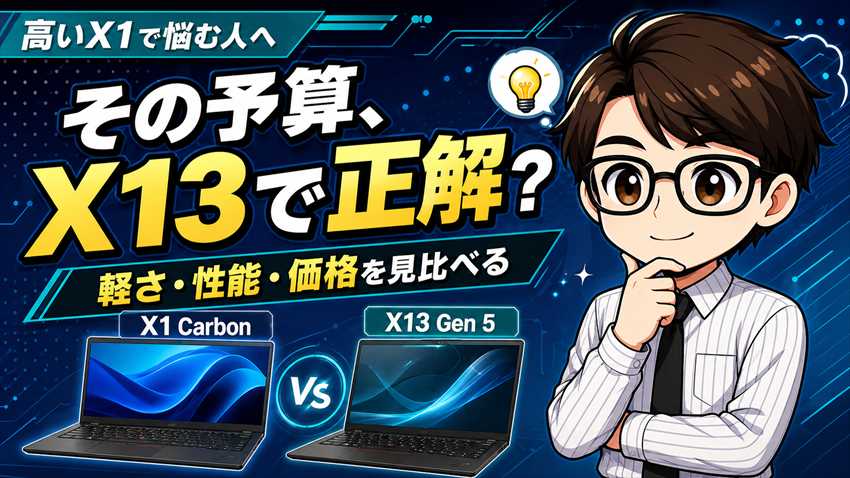
「軽いThinkPadが欲しい。けどX1 Carbonは20万円超え。家族の冷たい視線が怖い」──そんな声、僕のところによく届きます。
気持ち、めちゃくちゃわかります。情シスとして社員のPC選定を年間数十台、自分でも個人用に40台以上のPCを買い替えてきた僕も、ずっと同じジレンマを抱えてきました。「ThinkPadのキーボードと堅牢性は欲しい。でもX1 Carbonは個人用には高い」。この壁を越えてくれる1台が、長らく出てこなかったんです。
その壁を、ThinkPad史上最軽量と呼ばれる実測925gのThinkPad X13 Gen 6がついに壊しました。前世代Gen 5から約200gの軽量化、Core Ultraシリーズ2搭載、sRGB 100%ディスプレイ、5G/LTE対応。しかも価格は15万円台から。「軽いThinkPad」という長年の宿題に、ようやく答えが出ました。
この記事では、X13 Gen 6を「X1 Carbon Gen 13」「前世代X13 Gen 5」「他社軽量モバイル(Let’s note・dynabook・VAIO・LIFEBOOK・MacBook Air)」と全方位で比較し、あなたに本当に合う1台かを一緒に見極めます。さらに購入時に絶対に迷うメモリ・バッテリー・CPU選びの判断基準、用途別のおすすめ構成、お得な買い方まで、40台分の経験と情シス目線をすべて注ぎ込みました。読み終わる頃には、迷いのない買い物ができる状態になっているはずです。
【結論】ThinkPad X13 Gen6 比較で見えた答え|「軽いThinkPad」の最適解はこれ
結論から言います。「軽いThinkPadが欲しいけどX1 Carbonは予算的に厳しい」人にとって、ThinkPad X13 Gen 6は2025〜2026年で最適解です。
理由はシンプルで、これまで両立しなかった3つの条件を初めて1台で満たしたからです。「925gの軽さ」「ThinkPad品質のキーボードと堅牢性」「15万円台からという現実的な価格」。X1 Carbonは画面サイズとキーピッチで上回りますが、価格も重量も上。X13 Gen 6はX1の下位ではなく、軽さに振り切った別軸の正解です。
40台買ってきた経験から言いますが、「これまで存在しなかった選択肢が登場した」という感覚です。X13 Gen 6は、X1 Carbonに憧れていた人の救世主になります。
- 推奨構成:Intel Core Ultra 7 265U/メモリ32GB/バッテリー54.7Wh/SSD 512GB
- 価格目安:実質13〜16万円(楽天リーベイツ+セール時)
- 絶対の判断ポイント:メモリは購入時に決める(オンボード固定で増設不可)
- バッテリーは54.7Wh一択:37g増えるだけで駆動時間1.3倍
この記事を読み終える頃には、上記の構成が「自分の用途にもバッチリ」なのか、それとも「営業中心だから16GBで十分」なのかが、ハッキリ判断できる状態になります。順番に見ていきましょう。
ThinkPad X13 Gen6とは?前世代から何が変わったのか
スペック概要:925gの衝撃と Core Ultra シリーズ2搭載
ThinkPad X13 Gen 6の最大の進化は、なんといっても重量です。公式値は約933g、実測値で約925g。前世代Gen 5の約1.12kgから約200gの軽量化を達成しました。スマートフォン1台分が消えた計算で、これはモバイルPCとしては衝撃的な数字です。
軽量化以外の進化点も見逃せません。CPUは最新のCore Ultraシリーズ2(Intel)またはRyzen AI PRO 300シリーズ(AMD)を搭載。ディスプレイはsRGBカバー率100%、最大輝度400nit超の非光沢IPSパネル。MIL-STD-810H準拠の堅牢性も継承し、5G/LTE対応のWWANモジュールも選択可能。つまり「軽くなっただけ」ではなく、ほぼ全方位で世代更新が入っています。
- CPU:Intel Core Ultra 5 225U / Ultra 7 265U(Intel版)/AMD Ryzen AI 5 PRO 340 / 7 PRO 350(AMD版)
- メモリ:16GB / 32GB(オンボード固定・増設不可)
- ストレージ:256GB / 512GB / 1TB SSD(PCIe Gen 4)
- ディスプレイ:13.3型 WUXGA(1920×1200)IPS 非光沢 sRGB 100% 400nit
- 重量:約933g(41Wh構成)/約962g(54.7Wh構成)
- バッテリー:41Wh または 54.7Wh
- WWAN:5G/LTE対応モジュール(オプション)
- キーピッチ:18.5mm
- 堅牢性:MIL-STD-810H準拠
「ThinkPad史上最軽量」の系譜:X220 → X1 Carbon → X13 Gen6
僕は28年のPC歴の中で、ThinkPadを6台所有してきました。T500、X220、T440s、X1 Carbon Gen 5、E14 Gen 5、T14 Gen 3。このうち軽量モバイルThinkPadの系譜を追ってきた立場から言うと、X13 Gen 6は明確に「次の時代」のモデルです。
振り返ると、X220を初めて手にした時の重量は約1.5kg。「これがビジネスモバイルか」と感動した記憶がありますが、今考えると重い。次に買ったX1 Carbon Gen 5は約1.13kg。「ついに1kg台前半まで来たか」と、また感動しました。そして今、X13 Gen 6でとうとう1kgを切った(925g)。13年でX220比600g以上の軽量化です。
大事なのは、軽量化と引き換えに堅牢性を犠牲にしていない点です。MIL-STD-810H準拠は継承、ロールケージ構造も維持。「ThinkPadらしさ」を1mmも損なわずに925gを実現したのが、X13 Gen 6の本当の凄さなんですよ。
価格レンジと販売開始時期
X13 Gen 6は2025年7月から販売開始。レノボ公式ストアでの直販価格は最安構成で15万円台からです。AMD版はやや安い価格設定で、Copilot+ PC対応モデルとしてのプレミアムは抑えられています。Intel版は法人選定で人気のCore Ultra 7 265U構成で17〜18万円台、フル装備(32GB+54.7Wh+5G/LTE)では22万円超えになります。
セール・クーポン・楽天リーベイツ経由を組み合わせると実質13〜16万円台で買えるのが現実的な相場感。詳しくは記事終盤の「お得な買い方」で解説します。
【比較①】ThinkPad X13 Gen6 vs X1 Carbon Gen13|上位機との決着
スペック比較表
| 項目 | X13 Gen 6 | X1 Carbon Gen 13 |
| 画面サイズ | 13.3型 | 14型 |
| 解像度 | WUXGA(1920×1200) | WUXGA / 2.8K OLED |
| 重量 | 約925〜962g | 約1.09kg |
| CPU | Core Ultra 5/7 (シリーズ2) | Core Ultra 5/7 (シリーズ2) |
| メモリ | 16/32GB(オンボード) | 16/32/64GB(オンボード) |
| キーピッチ | 18.5mm | 19mm |
| バッテリー | 41 / 54.7Wh | 57Wh |
| 5G/LTE | 選択可 | 選択可 |
| 価格(最安) | 15万円台〜 | 20万円台〜 |
重量・サイズの差:925g vs 1.09kg/13.3型 vs 14型
結論を先に言うと、約165gの差はカバンを背負った瞬間に体感できるレベルです。X13 Gen 6は925g、X1 Carbon Gen 13は1.09kg。たった165gと侮るなかれ、僕の経験では肩への負担がハッキリ違います。
一方で画面サイズ。13.3型と14型の差は、見た目以上に作業領域に影響します。Excelで複数列を表示する作業や、コードを書きながら別ウィンドウで仕様書を開く用途では、14型の余裕は明確なアドバンテージ。「持ち運びの軽さ」と「作業時の画面の広さ」のどちらを優先するかで、ここは決まります。
キーピッチの差:18.5mm vs 19mm問題
キーピッチ0.5mmの差。「たった0.5mm?」と侮ってはいけません。実はこれ、数字以上に体感差があります。
僕がX1 Carbon Gen 5を所有していた頃、19mmキーピッチの打ちやすさに惚れ込んでいました。E14 Gen 5(19mm)も同じ感覚で打てます。一方でX13系の18.5mmは、最初に触ると「あれ、ちょっと窮屈?」という感覚が確実にあります。レビュアー各位の共通見解は「1日で慣れる」。これは僕も同意で、半日もタイピングすれば違意感は消えます。
ただし、手が大きい男性で「指の関節が太め」のタイプは慣れに時間がかかる傾向あり。逆に手が小さい人や女性ユーザーには、むしろ18.5mmの方が打ちやすいというフィードバックも。ここは家電量販店で実機を一度触ってから判断すると確実です。
価格差5万円の正体
X1 Carbon Gen 13とX13 Gen 6の最安構成価格差は約5万円。この5万円は何に消えているのか、情シスとしてベンダーの見積もりを毎日捌いている目線で分解します。
- 14型ディスプレイ(13.3型より製造原価が高い)
- カーボンファイバー筐体(X13は強化アルミ+マグネシウム)
- 大容量バッテリー(57Wh標準 vs X13は41/54.7Wh選択式)
- 2.8K OLED選択肢(X13はWUXGA一択)
- 「フラッグシップ」ブランド料
つまり、OLEDも14型もカーボン筐体も「絶対に欲しい」というわけでない人にとっては、5万円分は過剰投資。逆にOLEDで動画編集や写真現像をするクリエイターなら、X1 Carbonの選択は十分合理的です。
結論:どちらを選ぶべきか
結局、X1 CarbonとX13 Gen 6、どっちを選べばいいんですか?
判断軸はシンプルです。あなたが営業職で持ち歩きが多めならX13 Gen 6、社内のコーディング中心で画面広さが命ならX1 Carbon。OLEDで色を見たいならX1、コスパ重視ならX13。これで9割の人は決まりますよ。
- X13 Gen 6を選ぶべき人:軽さ最優先・予算15万円台・モバイルワーク中心・コスパ重視
- X1 Carbon Gen 13を選ぶべき人:14型の作業領域が必要・キーピッチ19mm必須・予算20万円超OK・OLED欲しい
【比較②】ThinkPad X13 Gen6 vs Gen5(前世代)|200g軽量化の意味
スペック比較表
| 項目 | X13 Gen 6(2025) | X13 Gen 5(2024) |
| 重量 | 約925〜962g | 約1.12kg |
| CPU | Core Ultra シリーズ2 | Core Ultra(第1世代) |
| PCMark 10 | 約7,042 | 約6,459 |
| ディスプレイ | sRGB 100% / 400nit | sRGB 約65% / 300nit |
| バッテリー | 41 / 54.7Wh | 41Wh |
| WWAN | 5G/LTE対応 | 4G LTE |
| 価格(最安) | 15万円台〜 | 13万円台〜 |
CPU性能:Core Ultra(第1世代)→ シリーズ2への進化
PCMark 10のスコアでGen 5(6,459)→ Gen 6(7,042)と約9%向上。数値だけ見るとそこまで劇的ではありません。実際、オフィス系の用途(Word・Excel・ブラウザ・Teams)では体感差はほぼありません。
差が出るのは、Copilot+ PC機能を使ったAI処理(画像生成・要約・字幕起こし等)と、長時間負荷をかけた時の発熱コントロールです。シリーズ2は省電力性能が向上し、バッテリー駆動時のパフォーマンス低下が抑えられています。「日常使いではほぼ差がない、でも長期使用での快適性は確実に向上」というのが正直な評価です。
ディスプレイ:sRGB 100%への到達
これは大きな進化です。Gen 5以前のXシリーズは、sRGBカバー率が約65%程度のパネルが多く、「色がくすんで見える」という指摘が一定数ありました。Eシリーズに至ってはもっと厳しい状況で、僕が個人で使っているE14 Gen 5もsRGB 60%程度。MacBookのRetinaと並べると差は歴然でした。
X13 Gen 6ではsRGB 100%カバー、最大輝度400nit超に到達。写真現像や色を見る作業も実用レベルになりました。屋外使用時の視認性も改善され、カフェや出張先のホテルラウンジでも快適に作業できます。
バッテリー:54.7Whでも962g
Gen 5は41Wh一択でしたが、Gen 6では41Whと54.7Whの選択式になりました。54.7Whを選んでも962g、つまり1kgを切ったまま駆動時間が約1.3倍に伸びるのは凄いことです。
ぶっちゃけ、37g増えるだけで駆動時間が1.3倍になるなら、迷わず54.7Whを選んでください。これ、X13 Gen 6選びで一番後悔しないポイントです。
価格上昇は許容範囲か
Gen 5最安が13万円台、Gen 6最安が15万円台。2万円ほどの上昇です。この価格差で「200g軽量化+新CPU+sRGB 100%+54.7Whバッテリー選択肢+5G対応」が手に入ると考えると、コスパは明確にGen 6の方が高いと判断できます。
Gen 5を中古で5〜8万円台で買う選択肢もありますが、これは記事後半の「中古ThinkPadという選択肢」セクションで詳しく解説します。
【比較③】ThinkPad X13 Gen6 vs 他社軽量モバイル|Let’s note・dynabook・VAIO・LIFEBOOK・MacBook Air
横断比較表
| 機種 | 重量 | 画面 | 最安価格 | キーボード品質 |
| ThinkPad X13 Gen 6 | 約925g | 13.3型 | 15万円台〜 | ◎(ThinkPad) |
| Let’s note SV5 | 約929g | 12.4型 | 24万円台〜 | ○(独自) |
| dynabook G9 | 約875g | 13.3型 | 22万円台〜 | ○ |
| VAIO SX14 | 約999g | 14型 | 22万円台〜 | ◎ |
| LIFEBOOK WU2/H1 | 約634g | 13.3型 | 20万円台〜 | △(軽量優先) |
| MacBook Air M4 | 約1.24kg | 13.6型 | 16万円台〜 | ◎ |
Let’s note SV/QV:国産信仰vsグローバル品質
長年「軽量モバイルといえばLet’s note」だった国内市場で、地殻変動が起きています。実際、X上でもこんな声が増えてきました。
奮発して10年もののレッツノートからThinkPad X1 Carbonに乗り換えようかと思案中。頑丈さは必須なので買うならThinkPadが最適。
引用:X(@bono19860118)2025年3月8日のポスト
このポスト、業界的にはかなり象徴的です。Let’s noteは堅牢性の代名詞でしたが、価格は24万円〜と上がる一方。X13 Gen 6は同等の重量(929g vs 925g)でThinkPad品質、しかも価格は3分の2以下。「国産信仰」を理由にLet’s noteを選ぶ合理性が、年々薄れています。
情シスとして両方を社員PCに導入してきた経験から言えば、堅牢性ではほぼ同等。違いは「キーボードの好み」と「ホイールパッドが必要かトラックポイントが必要か」くらいです。価格差を考えると、X13 Gen 6に軍配が上がります。
dynabook G9:875gの軽量王者と比べて
dynabook G9は約875g、X13 Gen 6より50g軽いのは事実です。13.3型で同等のサイズ感、東芝→シャープ系の安心感もある。価格は22万円台から。
ただし、キーボードの剛性とトラックパッドの精度では明確にThinkPadが上。dynabookはタイピング時に「たわみ」を感じる場面があり、毎日10時間打鍵するライターやプログラマーには負担になります。「50g軽い」よりも「打鍵感の良さ」を選ぶ判断軸が、X13 Gen 6の優位性です。
VAIO SX14:日本製プレミアムとの差
VAIO SX14は約999g、14型ディスプレイ、価格22万円台〜。「日本製プレミアム」のブランド価値で根強い人気があります。所有欲を満たす意味では、VAIOの存在感は別格です。
ただ、実用性で見るとX13 Gen 6が優位な点も多い。74g軽い、5万円以上安い、キーボード剛性で勝る。VAIOを選ぶ理由は「所有欲」「国産プライド」「14型が欲しい」のいずれかが強い動機になっている人向けです。
LIFEBOOK WU2/H1:634gという別次元との対比
富士通 LIFEBOOK WU2/H1は約634g、もう「異次元」の領域です。X13 Gen 6比でほぼ300g軽い。これ、別ジャンルとして考えるべきレベルです。
ただ、軽さの代償として筐体剛性とキーボード品質はThinkPadに譲ります。タイピング時のたわみ、トラックパッドの操作感、長時間使用時の安定性──これらの「日常の積み重ね」では、X13 Gen 6の総合点が上です。「とにかく軽量化を最優先したい人」はLIFEBOOK、「軽さとThinkPad品質のバランス重視」はX13 Gen 6、という棲み分けになります。
MacBook Air M4:軽量モバイルの王者との対峙
MacBook Airは約1.24kg。実はX13 Gen 6より約315g重いんです。意外と知られていない事実。
僕はMacもWindowsも28年使ってきて、両方の良さを知っています。MacBook Airは画面の発色、トラックパッドの精度、バッテリー持ちで圧倒的。一方でX13 Gen 6は軽量性、キーボード品質、Windowsアプリの選択肢、5G/LTE対応、トラックポイントで勝ります。
えー、Macってめっちゃ軽いんじゃないの?1.24kgって意外と重いじゃん!
そうなんですよ。”Air”のイメージで軽そうに思われてますが、X13 Gen 6の方が3割以上軽い。Mac信者には言いにくい事実ですが、純粋な軽量性ではWindowsモバイルが一歩前に出ています。
結論:軽量モバイル全方位比較で見るX13 Gen6の立ち位置
横断比較で見えてくるのは、「ThinkPad品質+925g+15万円台」の三拍子を同時に満たすのはX13 Gen 6だけという事実。Let’s noteは高い、dynabookはキーボード弱い、VAIOは高い、LIFEBOOKは品質譲る、MacBookはOSが違う。
「Windows軽量モバイルの中で、コスパとキーボード品質と堅牢性のバランスが最も良い」のがX13 Gen 6の立ち位置です。
ThinkPad X13 Gen6のCPU選び|Intel版 vs AMD版
Intel Core Ultra 5 225U / 7 265U:会社支給・互換性重視
Intel版はCore Ultra 5 225U(4P+8E=12コア)または7 265U(同12コア・上位クロック)を搭載。vProモデル対応で、法人選定の現場では圧倒的に第一候補です。情シスとして言わせてもらうと、社内のIntel製ドックや既存マネジメントツールとの互換性は譲れない要素。会社支給で選ぶなら、迷わずIntel版です。
AMD Ryzen AI PRO 300:Copilot+ PC・AI活用
AMD版(Ryzen AI 5 PRO 340 / 7 PRO 350)はNPU性能でIntel版を上回り、Copilot+ PC基準を満たします。AI機能(リアルタイム文字起こし・画像生成補助・リアルタイム翻訳など)を本格的に使う予定なら、AMD版の優位性は明確です。
個人購入で、しかも「AI機能を試したい」「動画編集の書き出し速度を上げたい」という意図がある人にはAMD版がおすすめ。価格もIntel版よりやや安い設定です。
ベンチマーク比較
- シングルコア性能:Intel Core Ultra 7 265U がやや優位
- マルチコア性能:AMD Ryzen AI 7 PRO 350 がやや優位
- NPU TOPS:AMD(50 TOPS)>> Intel(13 TOPS)
- 消費電力・発熱:AMD版がわずかに優位
- バッテリー駆動時間:AMD版がわずかに長持ち
結論:あなたに合うのはどっち?
迷ったらどっち?普通の人ってどっちなん?
ぶっちゃけ、普通にビジネス使うならIntel版で間違いないですよ。AMD版を選ぶのは「AI機能を本気で活用する」「動画書き出しを速くしたい」と明確な理由がある人だけです。
- Intel版を選ぶべき人:会社支給・既存Intelドック資産あり・互換性重視・vProモデル必要
- AMD版を選ぶべき人:個人購入・Copilot+ PC機能を活用・動画/AI処理を頻繁にする・最新トレンド派
購入時に絶対迷うポイント|メモリ・バッテリー・5G/LTE
メモリ16GB vs 32GB:オンボード固定の重み
X13 Gen 6最大の落とし穴がここです。メモリはオンボード固定で、購入後の増設は不可能。これは知らずに買うと3年後に確実に後悔します。
僕は過去にThinkPad E14 Gen 5を個人用に買い、メモリスロットでオンボード8GB+増設8GB=16GBにしてきました。プラスドライバー1本で15分、後から拡張できる安心感は大きい。でもX13 Gen 6にはその逃げ道がない。「購入時の判断ミスが、3〜5年後の後悔に直結する」仕様なんです。
- 16GBで足りる:オフィス系中心・Chromeタブ20以下・営業/コンサル/学生・3年程度の利用想定
- 32GBが必要:開発作業・Photoshop/Premiere/動画編集・Chromeタブ50以上常時・5年以上使う想定・WSLでLinux環境
正直、迷ったら32GBにしてください。差額は2〜3万円。それで5年戦える保険が買えると思えば安いものです。「貧乏性で16GBにしたら3年で買い替え」は40台買ってきた僕の最大の教訓です。
バッテリー41Wh vs 54.7Wh:1kg切りを取るか駆動時間を取るか
これは前述の通り、54.7Wh一択です。理由を再掲:
- 41Wh:925g/駆動時間約12時間
- 54.7Wh:962g/駆動時間約16時間
37g増えるだけで駆動時間が1.3倍。1kgの大台は守られたまま。これで41Whを選ぶ理由は「絶対に925gの最軽量を見栄で持ちたい」場合だけです。実用面では54.7Whの圧勝。
5G/LTE WWANモジュール:本当に必要か
WWANモジュールは追加で2万円前後の追加費用と、月額のSIM契約コストがかかります。「出張が月3回以上、新幹線・空港・地方都市での作業多め」の人はメリット大。逆に「カフェ作業中心、Wi-Fiがある場所しか行かない」人にはオーバースペックです。
判断基準としては、「スマホテザリングで月10GB以上消費している」なら導入を検討、それ未満なら不要と覚えておけばOKです。
ストレージ256GB / 512GB / 1TBの選び方
- 256GB:仕事専用・クラウドストレージ前提・OneDrive/Google Drive活用
- 512GB:標準推奨。仕事+プライベート+多少の動画/写真
- 1TB:動画編集・写真現像・大量のVMやコンテナ環境
SSDはM.2スロットで後から換装可能なので、最悪あとで増設できます。最初は512GBで十分なケースが多いです。
【用途別】ThinkPad X13 Gen6 おすすめ構成
ここまでの比較を踏まえて、用途別の推奨構成を5パターン提示します。「全部おすすめ」はしません。あなたの仕事・予算・将来計画に正直に合致する1パターンを選んでください。
営業・コンサル向け:軽さ最優先構成
- CPU:Intel Core Ultra 5 225U
- メモリ:16GB
- バッテリー:41Wh(最軽量925g構成)
- SSD:256GB
- WWAN:5G/LTE推奨(客先で即座にネット接続)
- 価格目安:約16万円
客先訪問が週3〜4回、Excel・PowerPoint・Teamsが中心。プレゼンや見積書作成がメインで、重い処理はしない。カバンの軽さが業務効率に直結する営業職にはこの構成。レノボ公式ストアでの構成詳細はで確認できます。
SE・プログラマー向け:32GB+打鍵感重視構成
- CPU:Intel Core Ultra 7 265U
- メモリ:32GB必須
- バッテリー:54.7Wh
- SSD:512GB(コンテナ環境込みなら1TB)
- WWAN:任意
- 価格目安:約18〜20万円
WSL2でLinux環境、Docker、IDE複数起動、Chromeタブ50以上常時──この使い方では16GBは確実に足りません。32GBは将来への投資ではなく、初日から必要です。打鍵感もキーピッチ18.5mmで1日中コードを書くことになるので、購入前の店頭タッチを推奨します。
ライター・記者向け:バッテリー重視構成
- CPU:AMD Ryzen AI 7 PRO 350(AI文字起こし活用)
- メモリ:16GB
- バッテリー:54.7Wh必須
- SSD:512GB
- WWAN:5G/LTE推奨
- 価格目安:約17万円
取材→ホテル→カフェ→新幹線→自宅、と移動と執筆を繰り返すライター・記者向け。16時間バッテリーと5G/LTEがあれば、コンセント探しのストレスから解放されます。AI文字起こし機能を本格活用するならAMD版を選ぶ意味があります。
機種選びの第一候補はから構成可能です。
学生・新社会人向け:コスパ構成
- CPU:Intel Core Ultra 5 225U
- メモリ:16GB
- バッテリー:54.7Wh
- SSD:256GB
- WWAN:不要
- 価格目安:約15.5万円(JACCS48回分割で月3,200円台)
レポート・ゼミ・就活でPowerPoint・Word・ブラウザが中心。重い処理はしない学生にはこの構成。JACCS48回分割なら月3,000円台でThinkPadオーナーになれます。社会人になってからも5年以上は戦える耐久性があるので、初期投資としては悪くありません。
DTM・クリエイティブ用途:32GB+AI性能構成
- CPU:AMD Ryzen AI 7 PRO 350
- メモリ:32GB必須
- バッテリー:54.7Wh
- SSD:1TB
- 価格目安:約22万円
正直に言います。DTMやガッツリ動画編集が”メイン”なら、X13 Gen 6はサブ機としての位置づけがベスト。僕もMac Proに50万投じてDTMをやってきた人間ですが、メイン機はやはり据え置きデスクトップが効率的です。X13 Gen 6は「外でアイデアスケッチ・トラック構成検討・カフェでの文字書き起こし」用のサブ機として最強です。
ThinkPad X13 Gen6の弱点・購入前の注意点
褒めるところは褒めましたが、「メーカーの回し者感」は出さない主義なので、弱点も正直に書きます。これを知った上で買うかどうか、最終判断してください。
キーピッチ18.5mmは慣れるが個人差あり
前述の通り、フルサイズ19mmと比べて0.5mm狭い。「1日で慣れる」が基本ラインですが、手の大きい人は数日かかるケースも。家電量販店で15分タイピングしてから判断するのが最も確実です。
メモリ増設不可は3年後の地雷になり得る
繰り返しになりますが、オンボード固定は購入時の判断が全て。「16GBでとりあえずいいや」と思って買ったら3年後に動作が重く、買い替え判断に迫られるリスクは確実にあります。32GB構成を選んだ場合の差額2〜3万円は、5年使うと年5,000〜6,000円。「気休めの保険」と思えば安い投資です。
Fn/Ctrlキー配列はBIOSで対策可能
ThinkPad共通の「Fnキーが左下、Ctrlキーが右隣」という配列。他社PCから乗り換えると確実に違和感あります。Xでも繰り返し言及されている、ThinkPad購入前の確認ポイントです。
僕もThinkPadを初めて触った時にCtrl押したつもりがFnだった経験があります。ただBIOSで入れ替え可能なので、最初に設定すれば30秒で解決。これで挫折する必要はありません。
サポート評判:延長保証は実質必須
レノボのサポートには厳しい声が一定数あります。例えばこういう声。
40万円で購入したPCが修理5回。マザーボード故障の修理見積もりが約34万円。保証期間切れのため有償修理のみとの回答。
引用:みん評(レノボ)
こういうケースは確かに存在します。情シスとして数百台のレノボPCを管理してきた立場で言うと、「保証期間内に問題が出れば対応はされる、保証切れた途端に修理費が新品価格に近づく」のがレノボの構造的な弱点です。
対策はシンプルで、購入時に必ず延長保証に加入すること。僕は個人用E14でも3年延長保証に約8,000円で加入しました。本体価格の10%程度のコストで安心が買えると思えば、加入しない選択肢はありません。X13 Gen 6なら4年延長+プレミアサポートでも実質3万円弱。これは「保険」として絶対に外せません。
40台買ってきた経験からの結論として、レノボに限らずどのPCでも延長保証は加入推奨です。ただしレノボは特に保証切れ後の修理費が高いので、加入の優先度は高め。これは情シスの定石です。
「実機を買うなら新品か中古か」|中古ThinkPad X13という選択肢
新品レビュー記事は中古を選択肢から外しがちですが、予算重視の人には中古ThinkPad X13も真剣に検討すべき選択肢です。情シス目線でフェアに紹介します。
中古X13 Gen 4〜Gen 5の市場価格と入手先
- X13 Gen 4:5〜7万円(中古良品、Core i5/i7、16GB構成)
- X13 Gen 5:7〜10万円(中古良品、Core Ultra 5、16GB構成)
- 主要入手先:イオシス、ソフマップ、ジャンクワールド、Amazon中古、楽天中古ショップ
イオシス等の中古ショップを使うコツ
未使用品ThinkPadドンと172台入荷。税込59,800円〜249,800円。メーカー保証あり。まだWindows11に切り替えてない個人さん法人さん、この機会にぜひ。
引用:X(イオシス公式)
このような「法人払い下げの未使用品」「リース上がりの極上中古」がイオシス等で大量に流通しています。法人払い下げ品は管理が良く、状態が良いものが多いのが特徴。中古ThinkPadは狙い目です。
新品 vs 中古の判断軸:3〜5年スパンで考える
- 中古向きの人:学生・初期投資抑えたい・1〜2年で買い替え予定・スペックそこそこで十分
- 新品向きの人:社会人・長期保証必要・5年以上使う・最新CPU/AI機能必要
「ThinkPadオーナー体験」を5万円台でできる中古は、ThinkPadデビュー組には最高の入口でもあります。
Gen 7(2026年5月予定)を待つべきか|今買うべきか
2026年5月にX13 Gen 7発売予定の情報が業界内で出回っています。「あと1ヶ月待てば次世代が出るなら待ったほうがいい?」という質問、実際よく届きます。
結論を先に言うと、「メモリ32GB+54.7WhのGen 6が今買える状況なら、今買うべき」です。理由:
- Gen 7の進化はマイナーアップデート予想(Core Ultra シリーズ2 Refresh程度)
- 発売直後は価格が高く、構成オプションが限定される
- 業界全体で値上げトレンド進行中
Lenovoは法人向けで見積の期限を打ち切り、新価格(値上げ)に移行。Dell・HPも同様に値上げ。メモリ不足を背景に価格上昇が避けにくい。
情シスの立場で言うと、PC業界全体の値上げなのでレノボだけの問題ではありません。Gen 7を待っても価格がさらに上がる可能性が高い。今、Gen 6でしっかり構成を組んで買うのが、トータルで見て最もコスパ良い判断です。
例外的に「待つべき人」は「現用機がまだ問題なく動いていて、最新世代に強いこだわりがある」人だけ。それ以外は今が買い時です。
ThinkPad X13 Gen6 のリアルな評判|SNS・レビューサイトの声
肯定的な声:軽さ・キーボード・打鍵感
2年ぶりのThinkPad入れ替え、初のX1 Carbon。12世代i5のパワーに驚嘆。触ってみた感じX390と変わらないけどキーボードが良い。
「キーボードが良い」──ThinkPadユーザーの共通評価です。X13シリーズもこの伝統を確実に受け継いでおり、Gen 6でも打鍵感は健在。世代をまたいでも一貫して評価される、ThinkPadの最大の差別化要素です。
大人気ノートPC、ThinkPad E14 Gen 7をレビュー。万能で多くの用途で使えるノートPC。コスパも高め。
引用:X(the比較)
専門レビュアーの@thehikakuも継続的にThinkPad新世代を高評価。X13 Gen 6も、軽量化とCPU進化で「万能」「コスパ高め」のラインに乗っています。
注意喚起の声:FnキーやPC業界の値上げ
ネガティブ寄りの声も拾っておきます。Fn/Ctrlキー配列の話題はXで繰り返し言及されており、ThinkPad購入前の鉄板の確認事項です。前述の通りBIOSで30秒で対応可能なので、ここで挫折せずに済みます。
業界全体の値上げトレンドは「待っていても得をしない」シグナル。今のうちにセール・クーポン・楽天リーベイツを駆使して買うのが賢い選択です。
語り手の総合評価
40台購入歴・情シス選定眼・ThinkPad6台所有歴の総合評価としてまとめます。
- 軽さ:★★★★★(925gは別格)
- キーボード:★★★★☆(18.5mmが許容できれば★5)
- ディスプレイ:★★★★☆(sRGB 100%は実用十分)
- バッテリー:★★★★★(54.7Wh構成なら最強クラス)
- コスパ:★★★★★(ThinkPad品質で15万円台)
- 拡張性:★★☆☆☆(メモリオンボード固定)
- サポート:★★★☆☆(延長保証加入で★4まで上がる)
【お得に買う方法】ThinkPad X13 Gen6を最安で手に入れる
レノボ公式ストアの直販セール
レノボはほぼ毎週のように直販セールを実施しています。特に金曜夜〜月曜の週末セールと月初の月替わりセールが値引き幅が大きい傾向。会員登録してメルマガで通知を受けると、見逃しが減ります。詳しい価格はで常時チェックできます。
楽天リーベイツ経由のポイントバック
6月に楽天リーベイツでレノボストアが20%ポイントバックのキャンペーンをやっており、20,000ポイント以上もらえた。お得だった。
引用:価格.com
レノボ公式ストアは楽天リーベイツ経由でのアクセスが鉄則です。通常時で1〜3%還元、キャンペーン時には10〜20%還元になることも。15万円のPCで20%還元なら3万円分のポイント。これを使わない手はありません。
JACCS分割払い(48回手数料無料)の活用
レノボのJACCSショッピングクレジットは、48回まで分割金利・手数料無料のキャンペーンを継続実施中。これは他社BTOにない圧倒的な好条件です。
シミュレーション例:18万円のX13 Gen 6を48回分割で買うと、月々3,750円。手数料は0円。クレジットカード不要、Web完結、翌日には審査結果が出ます。手元資金を温存したい人には最適な選択です。
クーポン・週末セールの狙い方
レノボ公式メルマガとLINE公式アカウントに登録(クーポン配布あり)
楽天リーベイツに会員登録(無料)
楽天リーベイツのキャンペーン期間(10%以上還元)を待つ
キャンペーン中の週末(金〜月)に楽天リーベイツ経由でレノボ公式へアクセス
クーポン適用+直販セール価格+JACCS48回分割で購入
このプロセスで買えば、定価18万円のX13 Gen 6が実質13〜14万円台で手に入ります。月々の負担は3,000円台。これがレノボ購入の最適解です。
軽いThinkPadを今すぐチェックする
ここまで読んでX13 Gen 6に決めた人、または「もう少し他のThinkPadシリーズも見たい」という人は、まずレノボ公式ストアでラインナップを眺めてみてください。最新のキャンペーン価格と構成オプションが一目でわかります。
ThinkPad X13 Gen6 比較に関するよくある質問
- 実測925gは本当ですか?公式値とどれくらい差がありますか?
-
公式値は約933g(41Wh構成)で、実測では個体差で±10g前後の振れ幅があります。複数のレビュアーが計測した結果、「ほぼ公式値どおり」または「公式値より数g軽い」という報告が多数。54.7Whバッテリー構成では約962gが目安です。
- メモリは後から増設できますか?
-
残念ながらできません。X13 Gen 6のメモリは基板直付け(オンボード)仕様のため、購入後の増設は物理的に不可能です。購入時に16GBか32GBを必ず確定してください。長く使うなら32GBを推奨します。
- 5G/LTE版を選んだら月額契約が必要ですか?
-
WWANモジュールを使うにはSIMカードが別途必要です。月額1,000〜3,000円程度のデータSIM(IIJmio・楽天モバイル・povo等)を契約すれば利用可能。スマホ用SIMを差し替えて使うことも可能です。
- X1 Nanoの後継機という位置づけですか?
-
その通りです。X1 Nanoはシリーズ廃止となり、その「軽量モバイル」枠をX13 Gen 6が引き継いでいます。価格.comでも「Gen 6での大幅な躍進がX1 Nano廃止の理由」と語られています。
- MacBook Airとどちらがいいですか?
-
OSの好み・既存資産・用途次第です。Windowsアプリが必要、5G/LTEが欲しい、軽量重視ならX13 Gen 6。動画編集や音楽制作のメインで使うならMacBook。実は重量はX13 Gen 6の方が約315g軽いので、純粋な軽量性ではX13に軍配が上がります。
- 保証はどれを選ぶべき?
-
最低でも3年延長保証は加入推奨。長く使う前提なら4年延長+プレミアサポート(年3,190円)の組み合わせが安心です。レノボはサポート評判に厳しい声があり、保証切れ後の修理費が高額化する傾向があるため、保証への投資は確実にリターンがあります。
- 中古X13 Gen 5でも問題ないですか?
-
予算重視・1〜2年使う前提なら全く問題ありません。Gen 5は約1.12kgでGen 6より約200g重いですが、性能は十分。中古ショップ(イオシス・ソフマップ等)で7〜10万円台で入手可能です。学生やThinkPadデビュー組には強くおすすめできる選択肢です。
- Intel版とAMD版、どちらが故障しにくいですか?
-
故障率に明確な差があるという統計は確認できていません。情シスとして数百台のレノボPCを管理してきた経験では、Intel版もAMD版も故障率はほぼ同等。CPU選びは「機能・互換性・価格」で決めて問題ありません。
まとめ|ThinkPad X13 Gen6は「軽いThinkPad」最適解。あなたの用途に合った1台を
ここまで7,000字超でThinkPad X13 Gen 6を比較してきました。最後にエッセンスをぎゅっと圧縮してお伝えします。
- 結論:軽いThinkPadが欲しいけどX1 Carbonは予算オーバー、という人の最適解はX13 Gen 6
- 推奨構成:Intel Core Ultra 7 265U/メモリ32GB/バッテリー54.7Wh/SSD 512GB
- 絶対の鉄則:メモリは購入時に決める(オンボード固定)/バッテリーは54.7Wh一択
- お得な買い方:楽天リーベイツ+直販セール+JACCS48回分割で実質13万円台〜
- 必須の付帯:3〜4年延長保証は実質マスト
用途別では、営業・コンサルなら軽さ最優先構成(16GB+41Wh)、SE・プログラマーなら32GB+打鍵感重視構成、ライターなら54.7Wh+5G/LTEのバッテリー重視構成、学生ならコスパ構成、DTM・クリエイティブはサブ機としての位置づけで32GB+AI性能構成。それぞれの最適解を本文中で詳しく示しました。
X1 Carbonを買うかX13 Gen 6を買うかで迷っている人へ。X13 Gen 6はX1 Carbonの下位互換ではなく、軽さに振り切った「別軸の正解」です。劣等感を持つ必要は1ミリもありません。むしろ「軽さ・コスパ・ThinkPad品質」の三拍子を同時に満たす唯一無二のモデルとして、堂々と選んでください。
40台のPCを買い、情シスとして数百台を選定し、ThinkPadを6台所有してきた人間として最後に一言。「自分の用途と予算で正直に選んでください。それがPC選びの正解です」。X13 Gen 6が合わない人もいるし、それは全く問題ない。むしろ合わない理由が明確になったなら、この記事は役目を果たしました。
40台買ってきた人間が言うんだから、これは間違いないですよ。「軽いThinkPadが欲しい人の最適解はX13 Gen 6」。あとは構成選びだけ慎重に。それで5年間後悔しない買い物になります。
分割払いを使えば月々3,000円台から始められます。手元資金を温存したまま、ThinkPadオーナー生活をスタートできるのは大きいですよね。
あなたの仕事と生活が、軽くて頼れる1台で、もっと身軽になりますように。迷ったら相談してください。間違った買い物で泣く人を、1人でも減らしたいんです。